macOS için · Tek kişinin elinden

Aynı pencereleri taşımayı bırakın,
her sabah baştan.

Settle, pencerelerinizin yerini hatırlayan bir pencere yöneticisi. Yerleşimi bir kez kaydedin. Tek tıkla geri getirin. Gerisini otomasyon halletsin.
Settle'ı Al
7 gün ücretsiz. Beğenirseniz tek seferlik $9.99.
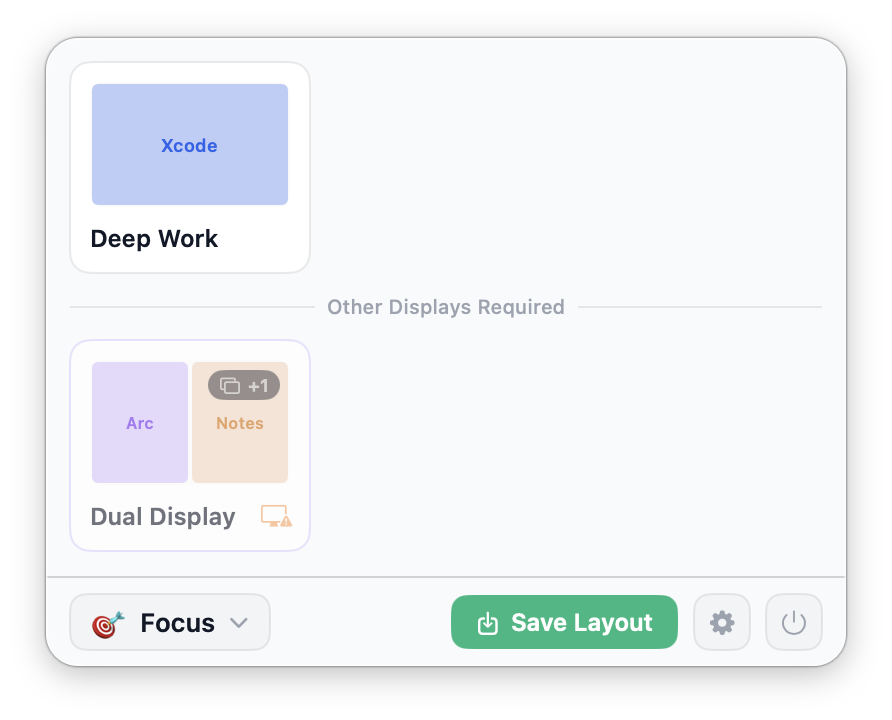
Odak çalışma alanı
Settle menü çubuğu açılır penceresi
Kişisel çalışma alanı

Aynı uygulamaları açıyorsunuz. Onları aynı şekilde diziyorsunuz. Sonra bir toplantı çıkıyor. Monitör çıkıyor. Laptop kanepeye taşınıyor. Ve her şeyi sıfırdan kuruyorsunuz.

Settle bu döngüyü bitirir.

1
Tek tık ile yerleşim değişir
0
Hesap, bulut, reklam yok
12
Snap bölgesi, fareye gerek yok
$9.99
Tek seferlik. Abonelik yok
Kayıtlı yerleşimler

Bir kez dizin.
Sonsuza dek hatırlasın.

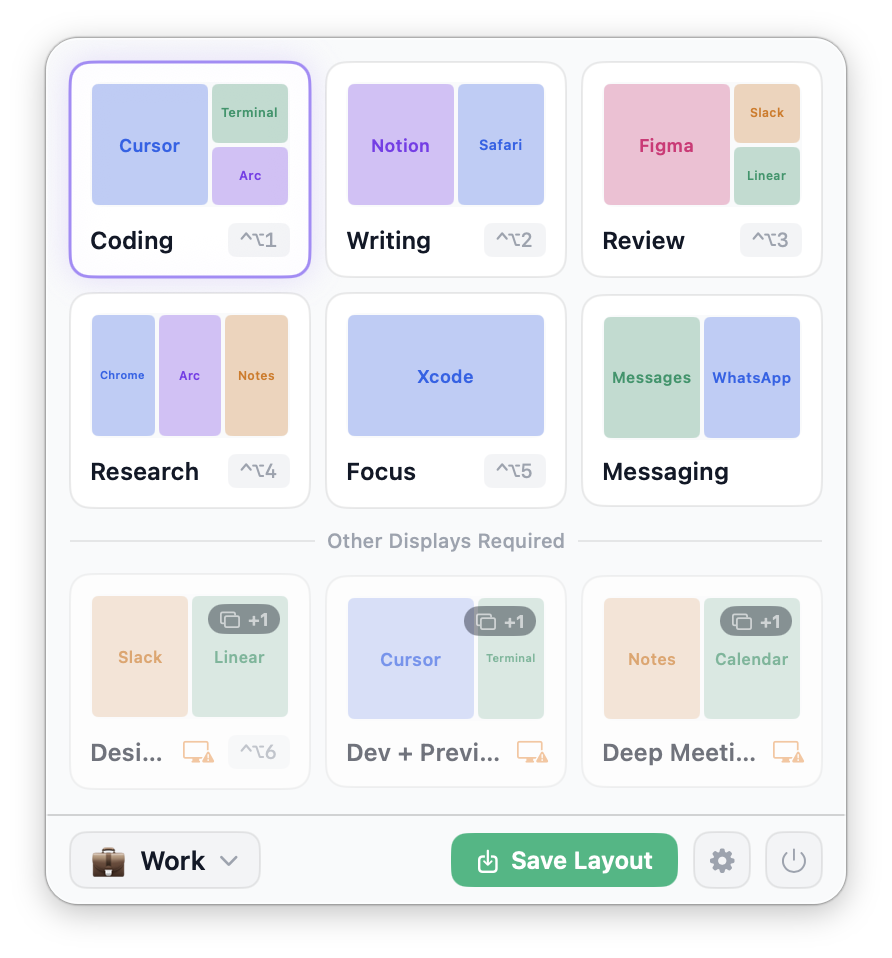
Kullandığınız uygulamaları açın. İstediğiniz yere koyun. Kaydete basın. Bir dahaki sefere o dizilim, menü çubuğunda tek tık uzakta.

  • Chrome, Slack, Terminal, bıraktığınız yerde
  • Yerleşimleri kendi diliniz gibi adlandırın (Coding, Yazma, Review)
  • Her yerleşime klavye kısayolu atayın
Dokuz kayıtlı yerleşim ile menü çubuğu
Çalışma alanları

İş modu.
Odak modu.
Ev modu.

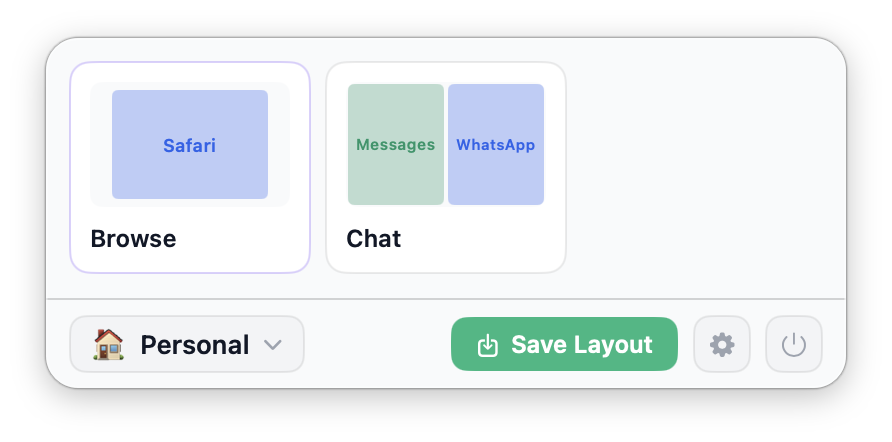
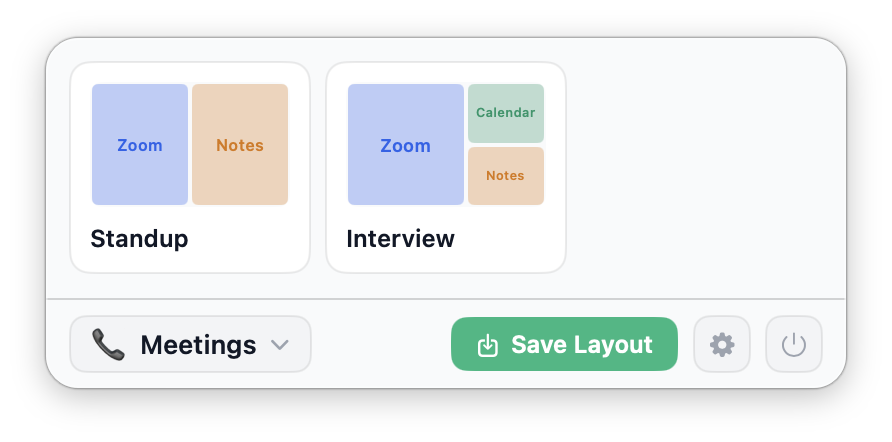
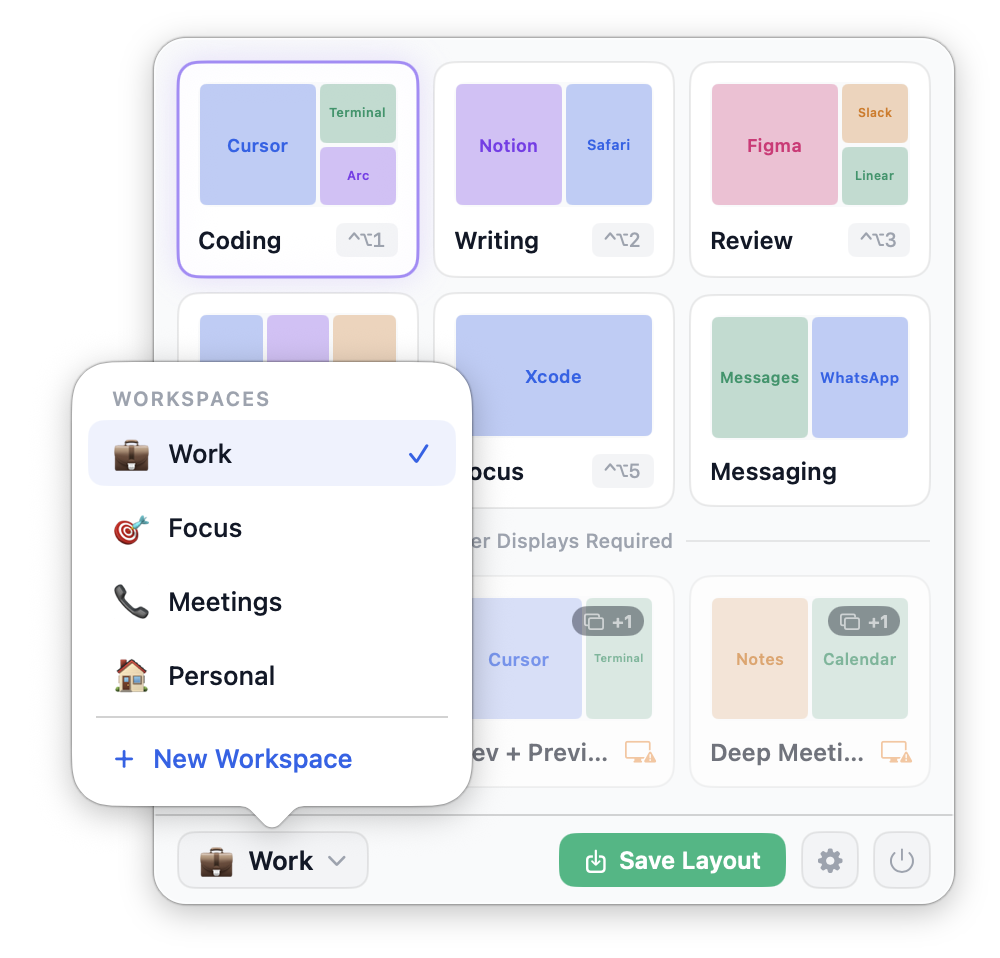
Yerleşimleri bağlama göre gruplayın. İşin kendi seti olur, toplantıların kendi. Kişisel, hafta sonu uygulamalarını kenara koyar. Mod değiştirin, menü çubuğu da değişsin.

  • Her çalışma alanı kendi emojisi ve kısayolu ile
  • Yerleşimler çalışma alanına ait. Gürültü yok
  • Çalışma alanı adı, hangi modda olduğunuzu söyler
Çalışma alanı seçimi
Görsel editör

Blokları sürükleyin.
Pencereler takip etsin.

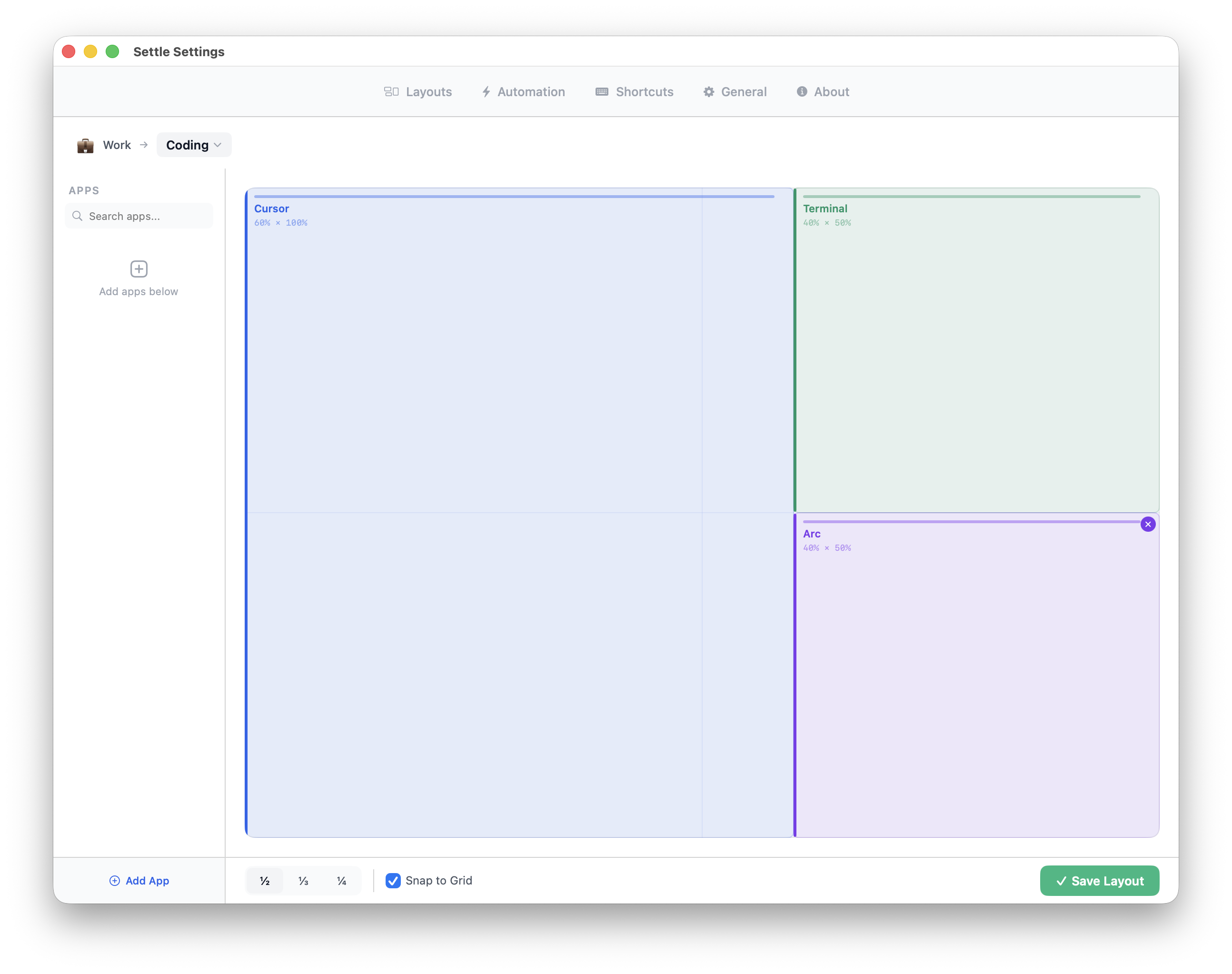
Config dosyası yok. Terminal komutu yok. Bir tuval, bir ızgara ve önemsediğiniz uygulamalar. Yarım, üçte bir, çeyrek olarak bölün. Izgaraya yapıştırın ya da yapıştırmayın.

  • Ekran başına ızgara: ½, ⅓, ¼
  • Her ekran kendi dizilimini hatırlar
  • Cmd+Tıklama ile alttaki pencereyi seçin
Yerleşim editörü tuvali
Sihirli kısım

Pencereler kendi kendine yer değiştirir.

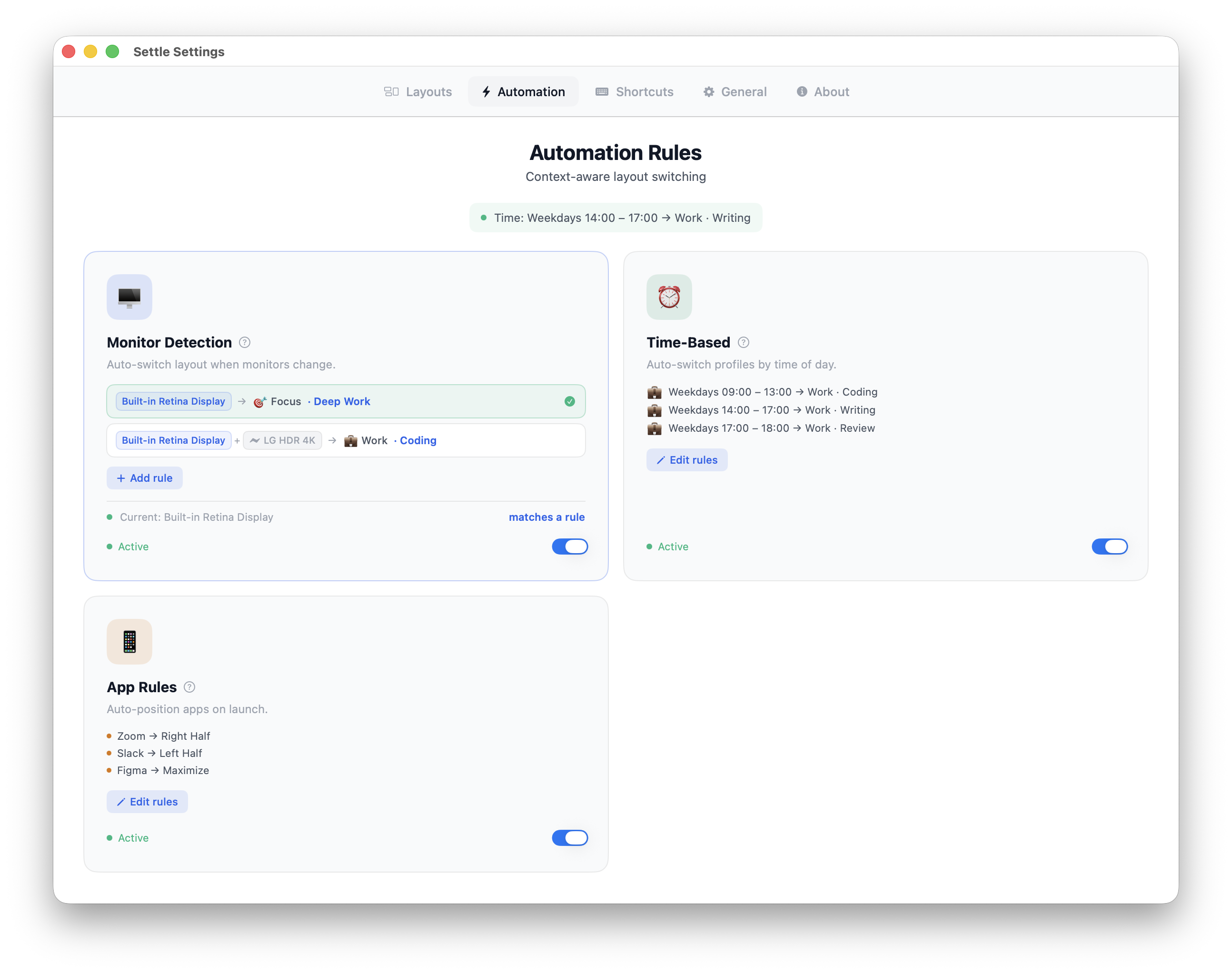
Monitörünüz takıldığı an. Tam 09:00'da. Belirli bir uygulama açıldığında. Settle seçtiğiniz tetikleyiciyi izler ve seçtiğiniz yerleşimi uygular.

Monitör algılama

Tak.
Çıkar.
Settle anlar.

Harici ekranı bağlayın. Settle tam olarak hangi monitörlerin bağlı olduğunu tanır ve dock yerleşiminize geçer. Laptop'u başka bir masaya götürün, tek ekran düzenine geri döner. Yeniden dizmeniz gerekmez.

Otomasyon ayarları sekmesi
Zamana dayalı

Saat 09:00 oldu.
Düzeniniz çoktan hazır.

Sabahlar derin çalışma için, öğleden sonra toplantılar, akşamlar okuma için. Bir zaman aralığı seçin, bir yerleşim, bir gün dizisi. Geçişi Settle yapar.

  • Profil başına birden çok dilim (mesai, öğle arası, mesai sonrası)
  • Manuel seçimlere saygılı. Yerleşimi değiştirirseniz Settle bir sonraki dilimi bekler
  • Hafta içi / hafta sonu programlama yerleşik
Toplantı çalışma alanı
Klavye

Fareye dokunmadan
snap.

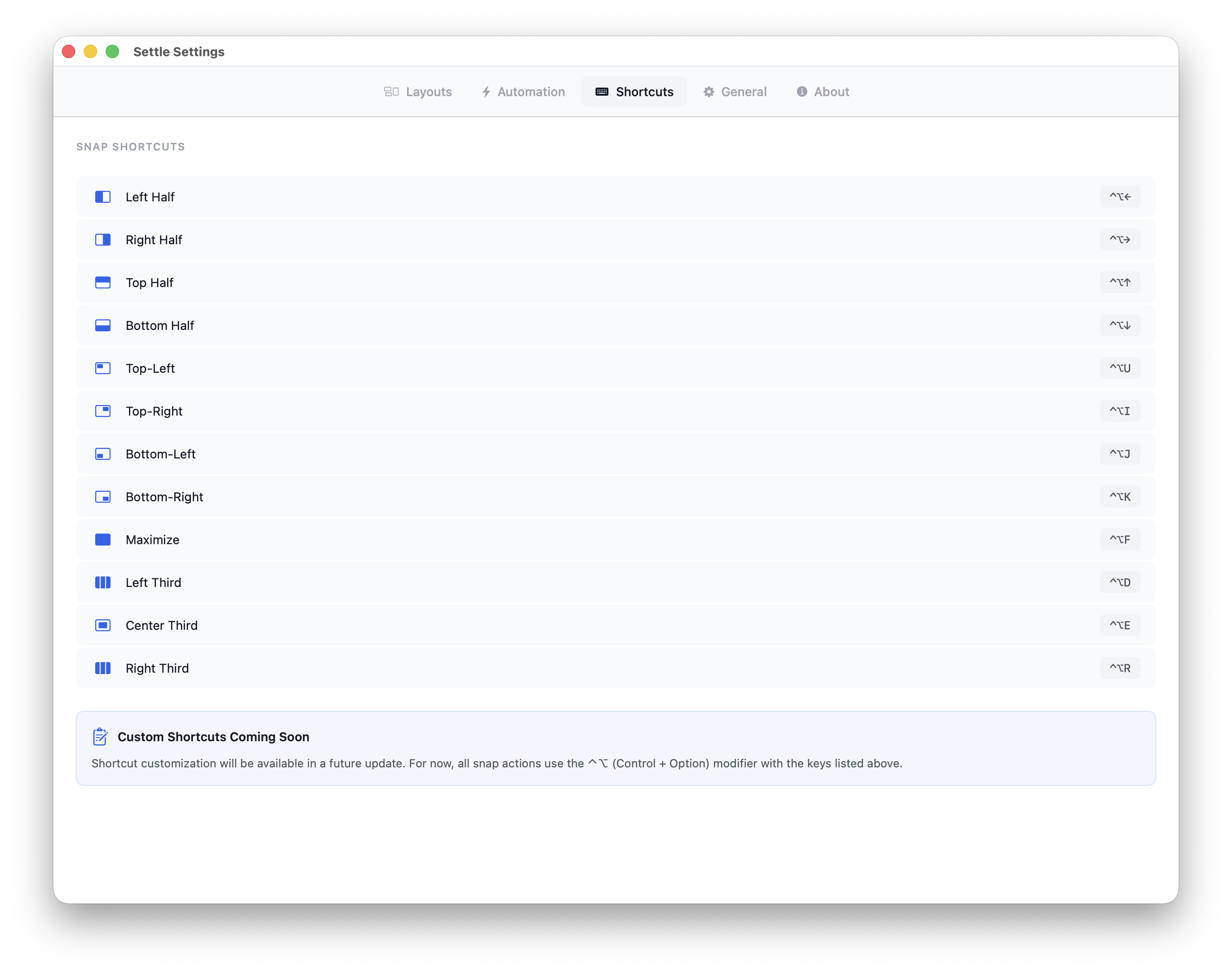
Sol yarı için ⌃⌥←. Sağ yarı için ⌃⌥→. Tam ekran için ⌃⌥F. Yarımlar, çeyrekler, üçte birler, orta. Her snap bölgesinin bir kısayolu var. Her kayıtlı yerleşimin de olabilir.

  • Apple Shortcuts ile çalışır
  • Stream Deck, Focus modları, ne kullanıyorsanız zincirleyin
Snap kısayolları ayarı
Düzen

Her dizilim.
Tek bir genel görünüm.

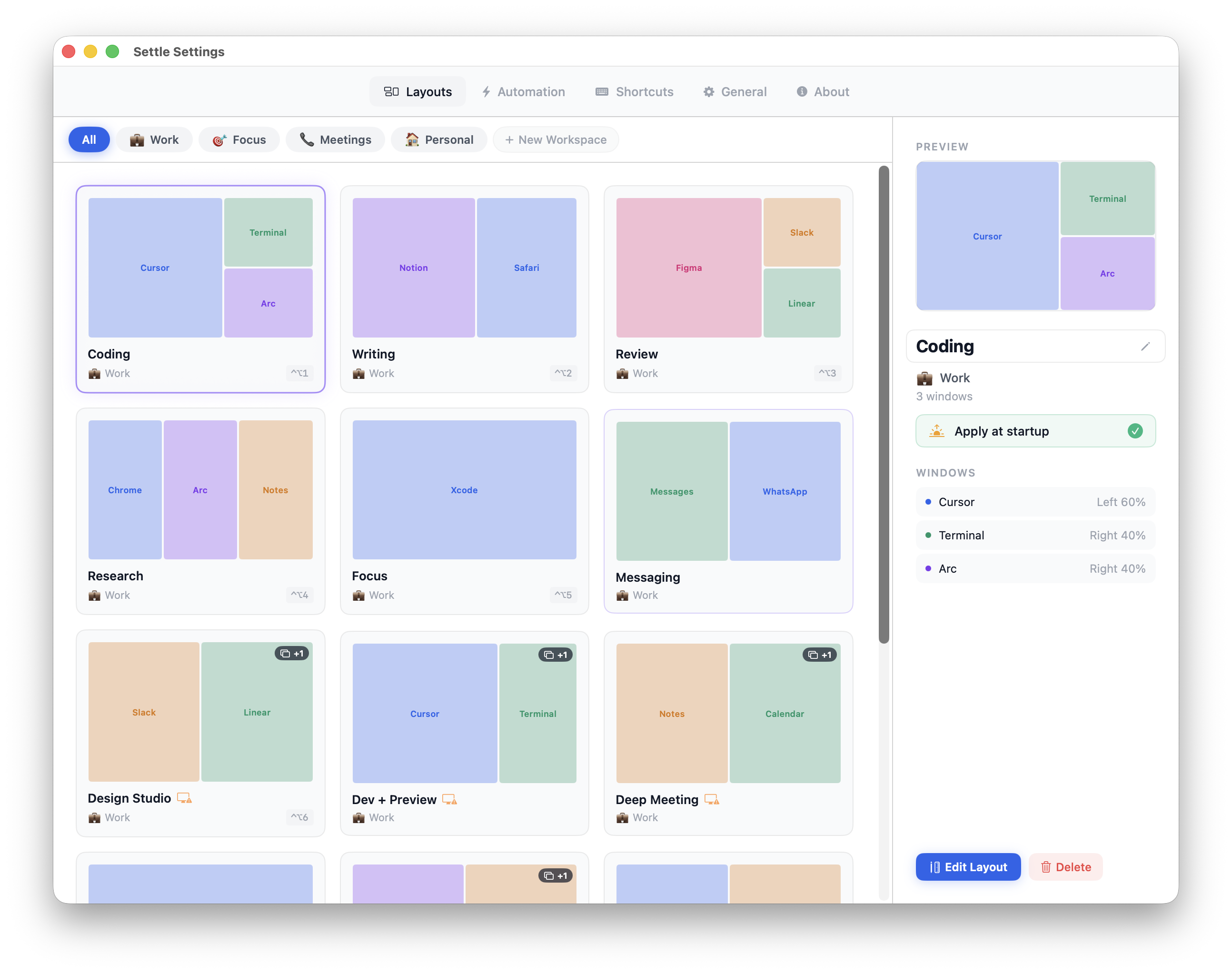
Her çalışma alanındaki her yerleşimi tek bakışta görün. Arayın, filtreleyin, düzenleyin, silin. Uygulamadan önce gerçek pencere konumlarıyla önizleyin.

Tüm yerleşimler ızgarası
Settle nasıl farklı

Çoğu pencere yöneticisi
snap yapar. Settle hatırlar.

Bir pencereyi ekranın sağ yarısına atan bir sürü araç var. Settle, bundan sonrası için yapıldı. Düzeniniz değiştiğinde, gününüz değiştiğinde ya da sadece dünkü dizilimi geri istediğinizde.

Yetenek
Diğer pencere yöneticileri
Settle
Kenar ve köşelere snap
Klavye kısayolları
Tüm yerleşimi kaydet (sadece pozisyonu değil)
×
Yerleşimleri çalışma alanlarında grupla
×
Monitör değişiminde otomatik geçiş
×
Zamana göre yerleşim değişimi
×
Uygulamaya özel açılış pozisyonları
×
Çoklu ekran hafızası
Kısmi
Abonelik
Genelde var
Yok · tek seferlik
Hesap gerekli
Bazen
Asla
Toplanan veri
Değişken
Hiç
Fiyat

Tek fiyat.
Sonsuza dek sizin.

Her özelliği 7 gün deneyin. Kart yok. Hesap yok. Deneme bittiğinde, bir kez ödeyin ve sahip olun.

Sadece macOS
  • Settle snap
  • Kayıtlı yerleşimler
  • Otomasyon
  • macOS tiling
Settle ile
  • Settle snap geri döner
  • Tüm yerleşimler hazır
  • Otomasyon aktif
  • Apple Shortcuts

Tek seferlik $9.99. Abonelik yok.

Mac için İndir

7 gün tam özellikli deneme · macOS 14+ · Universal (Intel + Apple Silicon)

Settle açılmıyor mu?

Gereksinimler

Mac'inizde sessiz bir misafir.

🖥

macOS 14 veya üstü

Sonoma, Sequoia ve sonrası. Apple Silicon ve Intel, tek universal binary.

🔑

Erişilebilirlik izni

İlk açılışta bir kez sorulur. Sadece pencere konumlarını okumak ve ayarlamak için.

🪶

Yaklaşık 20 MB

Native Swift. Hafif. Pilinize dokunmaz.

Güven ve güvenlik

Apple onaylı. Size özel.

🔏

Onaylı geliştirici imzası

Her sürüm Apple Developer ID ile imzalanır. macOS her açılışta bu imzayı doğrular, değiştirilmiş herhangi bir kopya engellenir.

🛡

Apple güvenlik taraması

Her Settle sürümü size ulaşmadan önce Apple'ın otomatik güvenlik taramasından geçer. Bu onay indirdiğiniz DMG'nin içinde yer alır.

🔒

Çalışmanız size kalır

Settle pencere konumlarını okur, içeriğini değil. Uygulamalarınızdaki işinizi takip etmez. Gizlilik notlarını okuyun.

macOS Settle'ı engellerse

Üç tıkla Settle açılır.

Settle, Apple tarafından imzalanmış ve notarize edilmiştir. macOS yine de ilk açılışta onay isteyebilir; bu, bağımsız geliştiricilerden gelen uygulamalar için normaldir.

  1. 1

    Settle'ı Applications klasörüne sürükle

    DMG'yi aç, Settle simgesini Applications kısayoluna sürükle.

  2. 2

    Applications'tan Settle'ı çift tıkla

    Settle'a çift tıkla. Genelde hemen açılır. macOS bunun yerine onay isterse 3. adıma geç.

  3. 3

    macOS onay isterse

    Applications içindeki Settle'a sağ tıkla (veya Control+tıkla) ve 'ı seç, ardından çıkan diyalogda tekrar 'a tıkla. Settle açılır ve bir daha sormaz.

Hala takıldıysan destek ekibine ulaş, birkaç dakikada çalıştırırız.